Filius : Logiciel de simulation de réseau informatique
Ce logiciel de simulation de réseau didactique devrait permettre de faire comprendre de façon assez simple, le fonctionnement d’un réseau, les principes d’adresses IP et autres.
Si c’est votre ordinateur :
Dans un premier temps si vous êtes administrateur de votre ordinateur alors téléchargez ceci : http://lootbox.fr/wp-content/cours/snt/filius/filius.exe et installez le logiciel téléchargé.
Si c’est l’ordinateur de la région :
Sinon il va falloir installer la version portable : http://lootbox.fr/wp-content/cours/snt/filius/filiusportable.zip. Une fois téléchargé, décompresser le fichier dans le répertoire « Mes documents ». Puis dans le répertoire « FiliusPortable » double-cliquer sur Fillius.
Le guide
Une fois installé voici un guide pratique d’utilisation du logiciel : http://lootbox.fr/wp-content/cours/snt/filius/filius-guide-debutant.pdf
Le TP
Après avoir pris connaissance du guide réaliser les manipulations suivantes sur Filius :
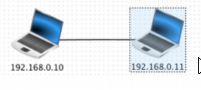
- Relier 2 ordi en lien direct, les appeler 192.168.0.10 et 192.168.0.11
- Sur le poste 192.168.0.10, installer l’application « Command Line » ou « Ligne de commande ». Ouvrir l’application et faire un Ping vers 192.168.0.11 Afficher les données échangées. Remarquer que seule la couche Internet est utilisée.
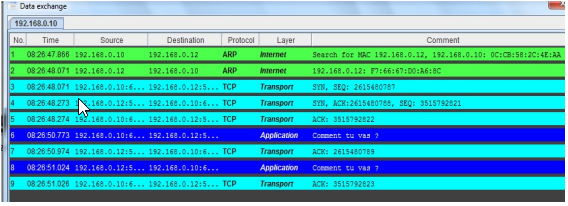
Nous remarquons qu’avant d’effectuer le ping comme demandé, le PC émetteur (ici avec l’IP 192.168.0.10) se rend compte qu’il n’a pas l’adresse MAC du destinataire dans sa table ARP (« Address Resolution Protocol »). Il stop alors les paquets ICMP à envoyer pour effectuer une requête ARP (ARP request) que l’on voit ici en ligne 1. On remarque qu’il demande « qui est 192.168.0.11, demande 192.168.0.10 ?« , 192.168.0.11 étant l’adresse IP de l’autre PC. En ligne 2, on remarque que le PC répond en disant « je suis 192.168.0.11 et j’ai l’adresse MAC ??:??:??:??:??:??« . Le PC émetteur va alors pouvoir former ses trames Ethernet et ses paquets ICMP puis les envoyer.
Le protocole ICMP, pour Internet Control Message Protocol, est très utile sur les réseaux IP puisqu’en cas de problème d’émission d’un paquet, il va être capable d’informer l’émetteur du paquet qu’il y a eu une erreur dans la transmission du paquet. En cas d’incident pour joindre un service, un hôte ou un routeur, le protocole ICMP peut informer l’adresse IP source de ce dysfonctionnement.
3. Faire un ipconfig
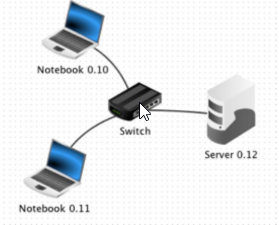
4. Ajouter un serveur qui sera relié aux deux autres par un Switch
5. Installer sur le serveur un Echo Serveur (mettre le port à 55555) et
sur un des notebooks, installer un « Generic Client » et le connecter au
serveur. L’utiliser pour envoyer un message au serveur (lui donner son
adresse IP). Observer les échanges. La couche de transport est utilisée pour la première fois.
6. Ajouter un second réseau local avec 3 nouveaux ordinateurs comme ci-dessous. Les nommer avec des IP allant de 192.168.1.10 à 192.168.1.12
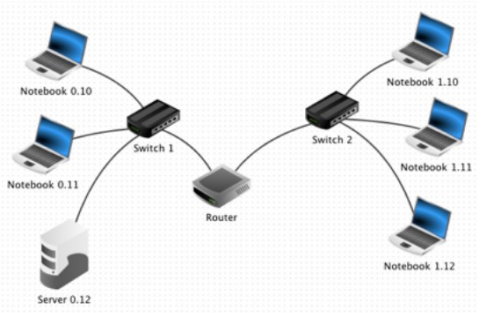
7. Connecter les 2 réseaux à l’aide d’un routeur dont les cartes d’interface seront configurées avec les IP 192.168.0.1 et 192.168.1.1
8. Tester la connexion entre les postes 0.10 et 1.10 avec la commande PING
Normalement une erreur doit apparaitre
C’est normal, le message transféré à besoin de quitter le premier réseau local pour accéder au deuxième réseau, il faut donc ajouter une « Passerelle » entre les deux sous réseaux.
9. Pour pallier cette difficulté voilà ce qu’il faut faire :
- pour chacun des 3 ordinateurs de gauche (serveur compris), indiquer 192.168.0.1 comme passerelle (Gateway).
- pour chacun des 3 ordinateurs de droite, indiquer 192.168.1.1 comme passerelle.
- Tester à nouveau la connexion entre les postes 0.10 et 1.10